
edge浏览器
其他软件
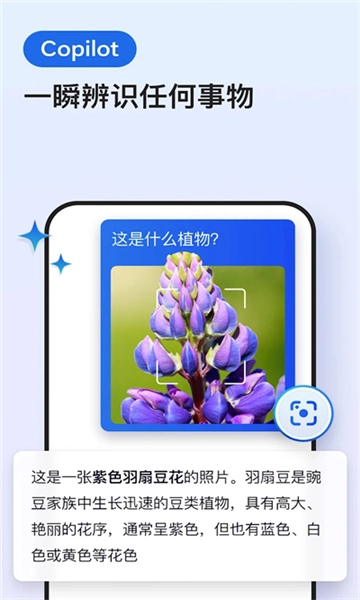



edge浏览器是一款能为用户提供安全上网体验的浏览器软件,它占用内存较小,可带来十分流畅的上网过程,为用户提供所需的网络信息。在使用过程中,你还能开启无痕浏览模式,该模式不会记录任何上网内容,设计得十分贴心。同时,它会在你上网时保护个人信息,也不会弹出任何广告,为用户带来安全又干净的使用体验,整体非常智能。
极速简洁,告别繁琐一键直达
这款搜索引擎功能强大,只需在这一个平台就能搜索整个网络的资源,无论是文字还是图片都能轻松查找,而且识别速度很快,助你快速获取所需内容。
广告拦截,智能过滤移除广告
智能拦截并移除广告,提升上网效率,助您畅享更快速的冲浪体验。
多端同步,畅览由你随心所阅
可以轻松地在多个设备间安全访问已保存的历史记录、收藏夹、密码及集合等信息。
隐私保护,数据安全以你为先
我们提供三层防护级别与多级跟踪预防服务,致力于为您提供更优质的隐私保护。
放心浏览,隐藏身份深层防护
InPrivate 标签页不会保存你的浏览相关数据,像 Cookie、历史记录、自动填充信息以及临时文件都不会被存储,这样能更好地保障搜索历史记录的私密性。
自动填充,智能高效节省时间
当你把Microsoft Edge浏览器设为自动填充提供程序后,就能获取手机里其他应用保存的凭据了。
建立集锦,数据文档跟你走
可以同时存储图片、文字等各类实用信息,提升内容管理的效率;此外,除了用于内容梳理外,集锦还能轻松分享给团队其他成员,使协同工作更加便捷。
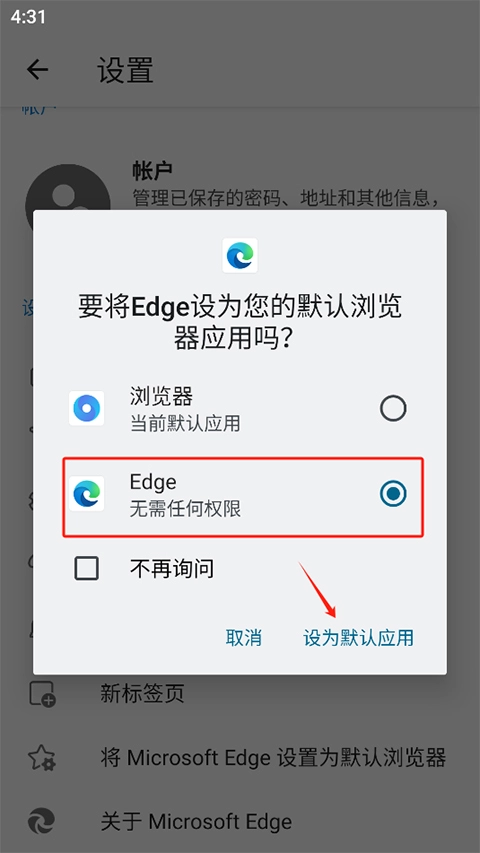
进入软件后,点击箭头处
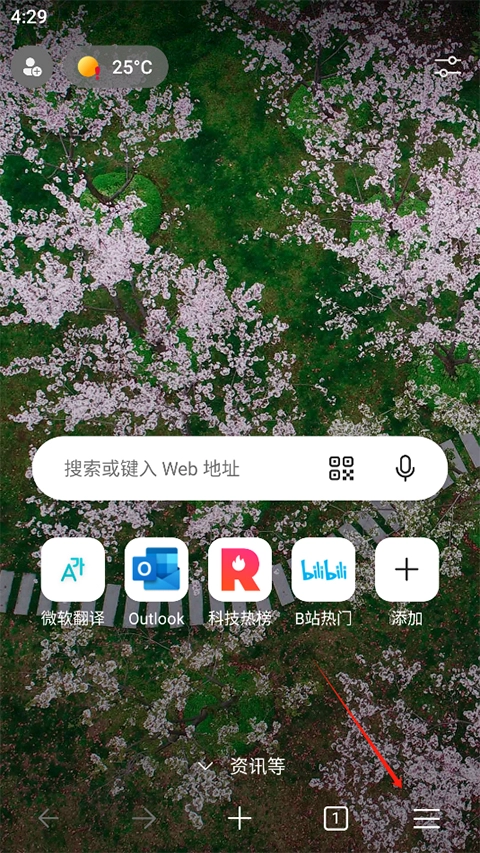
随后点击设置
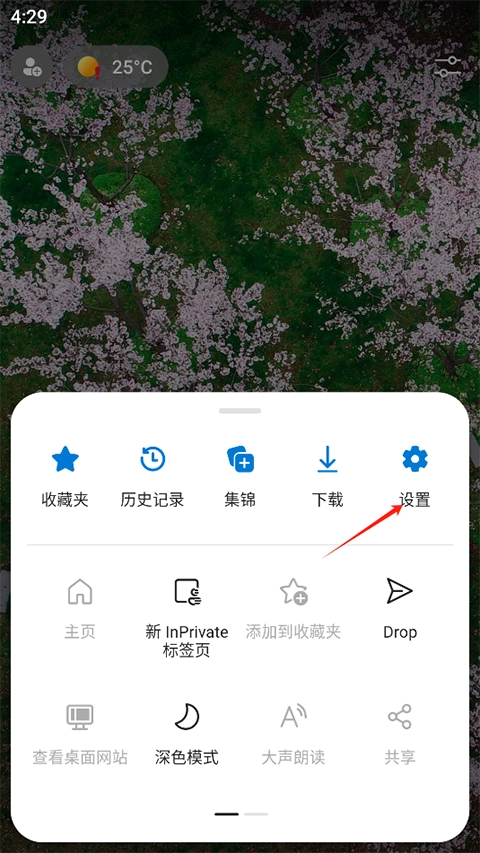
选择将edge设为默认浏览器选项
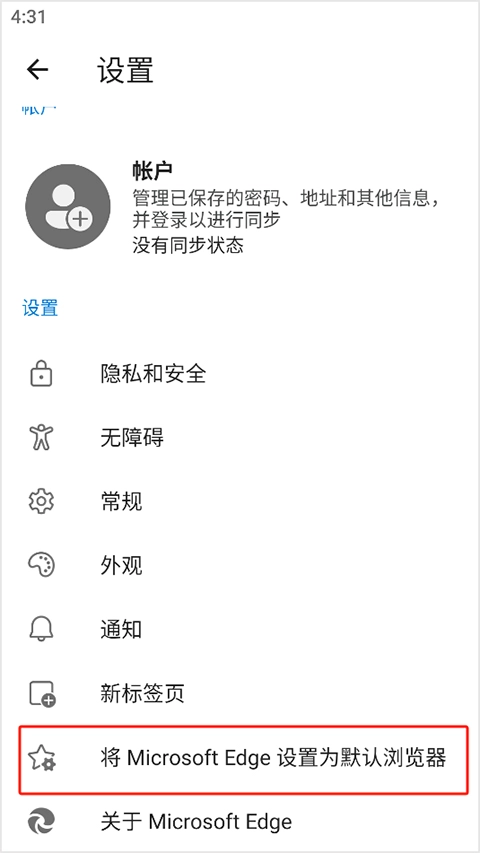
最后选择edge浏览器,点击确定即可
如何设置我的搜索引擎
Microsoft Edge 默认使用的搜索引擎是必应。
设置你的搜索引擎
点击菜单“…”>设置>默认>常规。
从显示的选项中选择搜索引擎。
要是没找到你需要的搜索引擎,可先在浏览器里打开它,再回到设置页面看看是否出现在列表中。若还是没有,欢迎向我们反馈情况。反馈时请尽可能详细地说明相关问题的信息。
发送反馈
点击菜单“…”>“发送反馈”。
我如何阻止广告?
你能够拦截大部分广告,只展示 Adblock Plus 判定为可接受的广告,亦或是拦截全部广告。
阻止大多数广告
点击菜单“…”>设置>内容阻止程序的隐私>安全性。
开启“阻止广告”。
阻止所有广告
点击菜单“…”>设置>内容阻止程序>隐私和安全。
开启“阻止广告”。
关闭“允许可接受的广告”。
如何关闭Microsoft Edge?
可以通过以下两种方式关闭 Microsoft Edge:
点击菜单“…”>“退出浏览器”。
可以用轻扫手势来关闭浏览器。不过这种方法可能会有差异,具体情况要根据你对Android系统导航的个性化设置来定。
v129.0.2792.84版本
小错误修复和改进。


 战地6最终配置需求是什么 《战地6》最低配置需求介绍
想知道自己的设备能否流畅运行《战地 6》?官方发布的最终配置
战地6最终配置需求是什么 《战地6》最低配置需求介绍
想知道自己的设备能否流畅运行《战地 6》?官方发布的最终配置
 11月,华为全新旗舰大折叠重磅来袭:麒麟9030首发,影像表现更为出色
10月30日讯,今日,数码博主“数码闲聊站&rd
11月,华为全新旗舰大折叠重磅来袭:麒麟9030首发,影像表现更为出色
10月30日讯,今日,数码博主“数码闲聊站&rd
 逃离鸭科夫unity报错解决方法 逃离鸭科夫unity报错怎么处理
刚想踏入《逃离鸭科夫》的战场,却被 Unity 报错拦住去路
逃离鸭科夫unity报错解决方法 逃离鸭科夫unity报错怎么处理
刚想踏入《逃离鸭科夫》的战场,却被 Unity 报错拦住去路
 天外世界2光谱舞刃特殊武器获取方式
想将《天外世界 2》的 “光谱舞刃”
天外世界2光谱舞刃特殊武器获取方式
想将《天外世界 2》的 “光谱舞刃”
 万兴天幕双端正式上线 AI视频创作迈入普惠时代
视频创作新时代呼啸而来!8月5日,万兴科技携重大利好消息震撼
万兴天幕双端正式上线 AI视频创作迈入普惠时代
视频创作新时代呼啸而来!8月5日,万兴科技携重大利好消息震撼
 《无畏契约手游》定档8月19日 已获得6000万预约
潮流射击手游的新标杆——《无畏契约:
《无畏契约手游》定档8月19日 已获得6000万预约
潮流射击手游的新标杆——《无畏契约: